
1
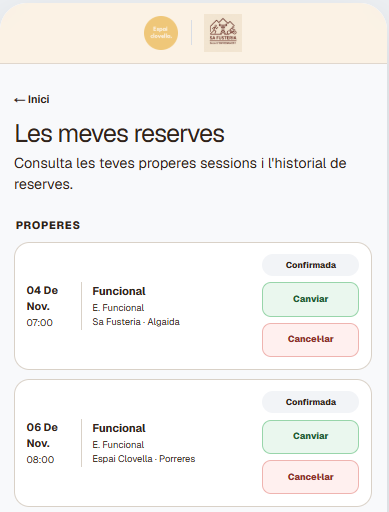
Obre «Les meves reserves»
Consulta la llista de sessions que tens reservades i localitza la que vols anul·lar. Prem el botó vermell Cancel·lar de la reserva corresponent.
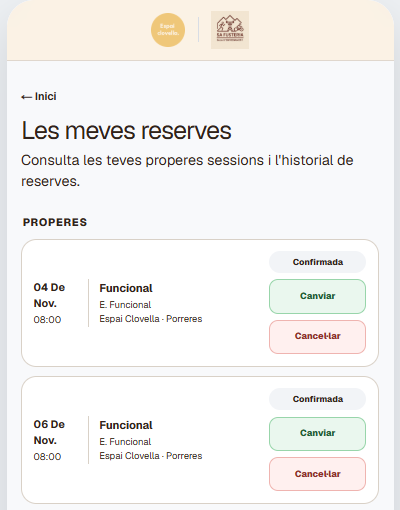
Pots anul·lar una reserva que no podràs aprofitar o canviar-la directament per una altra sessió. Tria què vols fer:
Fes servir aquesta opció quan no assistiràs a una sessió i no vols triar-ne una altra en aquell moment.
Consulta la llista de sessions que tens reservades i localitza la que vols anul·lar. Prem el botó vermell Cancel·lar de la reserva corresponent.
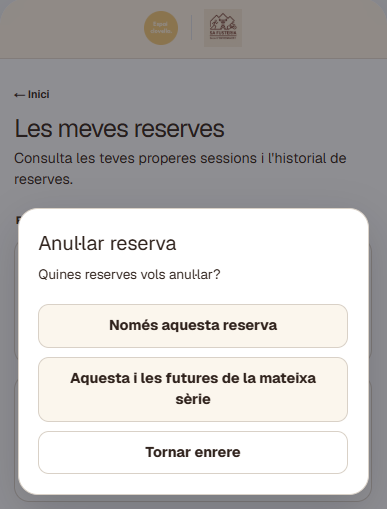
A la finestra «Anul·lar reserva» tria una de les opcions:
Només aquesta reserva: anul·les únicament la sessió seleccionada.
Aquesta i les futures de la mateixa sèrie: anul·les la sessió seleccionada i les reserves posteriors d’aquella mateixa sèrie.
Si no vols fer cap canvi, prem Tornar enrere.
Si apareix la pantalla de confirmació, revisa l’opció escollida i confirma l’anul·lació. Torna a Les meves reserves i comprova que ja no hi figuren les sessions que has anul·lat.
Fes servir aquesta opció quan vols assistir a una sessió diferent. No anul·lis abans la reserva original: el canvi es tramita en una sola operació.
Entra a Les meves reserves, localitza la sessió original i prem el botó verd Canviar.
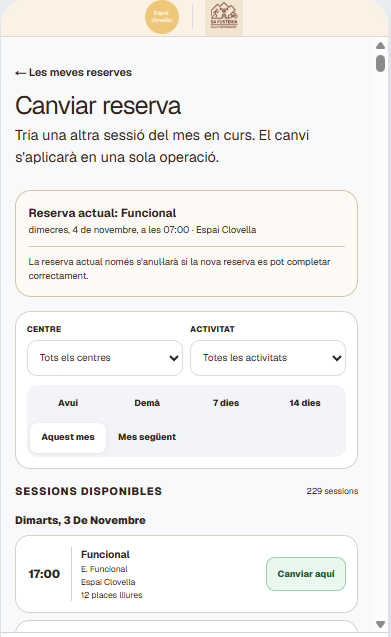
A la pantalla Canviar reserva veuràs la reserva actual i les sessions disponibles. Pots filtrar per centre, activitat i dates. Cerca el dia i l’hora que et convenen.
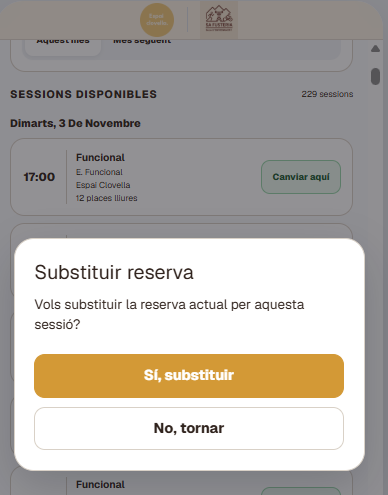
Quan hagis trobat una alternativa, prem Canviar aquí.
L’aplicació demanarà si vols substituir la reserva actual. Prem Sí, substituir per confirmar o No, tornar si vols continuar cercant.
El canvi es fa en una sola operació: la reserva anterior només es substitueix si es pot completar la nova.
Torna a Les meves reserves i verifica que hi figura el dia, l’hora i el centre que has seleccionat. Comprova també que la reserva anterior s’ha substituït.